Domain 9ch.de kaufen?
Wir ziehen mit dem Projekt
9ch.de um.
Sind Sie am Kauf der Domain
9ch.de interessiert?
domain@kv-gmbh.de · 0541-91531010
Domain 9ch.de kaufen?
Ist eine Wartung für den Epson XP 225 Drucker erforderlich?
Ja, eine regelmäßige Wartung für den Epson XP 225 Drucker ist empfehlenswert, um eine optimale Leistung und Druckqualität sicherzustellen. Dies kann das Reinigen der Druckköpfe, das Austauschen von Verbrauchsmaterialien wie Tintenpatronen und das Entfernen von Papierstaus umfassen. Eine regelmäßige Wartung kann auch dazu beitragen, die Lebensdauer des Druckers zu verlängern. **
Was bedeutet die Fehlermeldung "Wartung Fehler 50" beim LaserJet 4 Drucker?
Die Fehlermeldung "Wartung Fehler 50" beim LaserJet 4 Drucker bedeutet, dass ein Problem mit der Wartungseinheit aufgetreten ist. Dies kann auf eine Verstopfung oder einen Defekt in der Einheit hinweisen. Es wird empfohlen, den Drucker zu überprüfen und gegebenenfalls die Wartungseinheit zu reinigen oder auszutauschen. **
Ähnliche Suchbegriffe für Drucker-Wartung
Top-Angebote
Produkte zum Begriff Drucker-Wartung:
-
HP Electronic HP Care Pack 3D Recertification Service - Technischer Support - Präventive Wartung (für 3D-Drucker) (UV7Y3E)Electronic HP Care Pack 3D Recertification Service - Technischer Support - Präventive Wartung (für 3D-Drucker) - 1 Monat - Vor-Ort - 9x57378,00 €*Versand: 0,00 €Sichere Weiterleitung zum Anbieter
-
Lenovo USB 3.0 to Ethernet Adapter Digital/Daten Netzwerk (4X90S91830)Produktbeschreibung: Lenovo ThinkPad USB 3.0 Ethernet adapter - Netzwerkadapter - USB 3.0 - Gigabit Ethernet, Gerätetyp: Netzwerkadapter, Formfaktor: Extern, Schnittstellentyp (Bustyp): SuperSpeed USB 3.0, Ports: Gigabit Ethernet, Abmessungen (Breite x Tiefe x Höhe): 5 cm 3 cm, Kabellänge: 18 cm, Lokalisierung: Australien, Neuseeland, Verdrahtungstyp: Ethernet 10Base-T, Ethernet 100Base-TX, Ethernet 1000Base-T, Data Link Protocol: 10Mb LAN, 100Mb LAN, 1GbE, Datenübertragungsrate: 1 Gbps, Produktzertifizierungen: IEEE 802.3, IEEE 802.3u, IEEE 802.3x, IEEE 802.3az, Entwickelt für: ThinkSmart Hub 11H119,37 €*Versand: 0,00 €Sichere Weiterleitung zum Anbieter
-
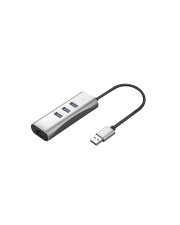
VALUE USB3.0 Gigabit Konverter+ Hub 3x Digital/Daten Netzwerk (12.99.1116)Produktbeschreibung: VALUE - Netzwerkadapter - USB-C 3.1 - USB 3.0 x 3 + Gigabit Ethernet x 1 + USB 3.1 x 1, Gerätetyp: Netzwerkadapter, Formfaktor: Extern, Schnittstellentyp (Bustyp): USB-C 3.1, Ports: USB 3.0 x 3 + Gigabit Ethernet x 1 + USB 3.1 x 1, Abmessungen (Breite x Tiefe x Höhe): 3,5 cm x 32 cm x 1,8 cm, Gewicht: 32 g, Verdrahtungstyp: Ethernet 10Base-T, Ethernet 100Base-TX, Ethernet 1000Base-T, Data Link Protocol: 10Mb LAN, 100Mb LAN, 1GbE, Datenübertragungsrate: 1 Gbps, Produktzertifizierungen: USB 3.1, USB 3.0, Systemanforderungen: Microsoft Windows XP / 7 / 8, Apple MacOS X 10.x42,99 €*Versand: 0,00 €Sichere Weiterleitung zum Anbieter



-
Wie Drucker im Netzwerk freigeben?
Um einen Drucker im Netzwerk freizugeben, müssen Sie zunächst sicherstellen, dass der Drucker mit dem Netzwerk verbunden ist. Anschließend können Sie die Freigabe des Druckers über die Einstellungen des Druckers oder über die Netzwerkeinstellungen Ihres Computers aktivieren. Stellen Sie sicher, dass die Freigabe für andere Benutzer im Netzwerk sichtbar ist und dass die entsprechenden Berechtigungen festgelegt sind. Auf diese Weise können andere Benutzer im Netzwerk den freigegebenen Drucker finden und verwenden. Denken Sie daran, dass Sie möglicherweise auch Treiber für den Drucker auf den anderen Computern im Netzwerk installieren müssen. **
-
Warum zeigt mein Drucker HP 6970 bei der Wartung ständig Papierstau an?
Es gibt mehrere mögliche Gründe, warum Ihr Drucker HP 6970 ständig Papierstau anzeigt. Es könnte sein, dass das Papier nicht richtig in den Papiereinzug eingelegt ist oder dass es zu dick oder zu dünn für den Drucker ist. Es könnte auch sein, dass sich Fremdkörper oder Papierreste im Drucker befinden, die den Papierstau verursachen. Es könnte auch ein Problem mit den Rollen oder Sensoren im Drucker geben, die den Papierstau verursachen. Es könnte hilfreich sein, den Drucker gründlich zu reinigen und sicherzustellen, dass das Papier richtig eingelegt ist, um das Problem zu beheben. Wenn das Problem weiterhin besteht, könnte es ratsam sein, den technischen Support von HP zu kontaktieren. **
-
Was bedeutet Drucker im Netzwerk freigeben?
Was bedeutet Drucker im Netzwerk freigeben? Wenn man einen Drucker im Netzwerk freigibt, ermöglicht man anderen Benutzern im Netzwerk, über das Netzwerk auf diesen Drucker zuzugreifen und von ihren eigenen Geräten aus zu drucken. Dies erleichtert die gemeinsame Nutzung eines Druckers in einem Büro oder Haushalt. Durch die Freigabe eines Druckers im Netzwerk können mehrere Benutzer gleichzeitig darauf zugreifen, ohne dass der Drucker physisch mit jedem einzelnen Gerät verbunden sein muss. Dies erleichtert die Effizienz und Produktivität in einem gemeinsam genutzten Arbeitsumfeld. **
-
Was bedeutet die Meldung "Wartung erforderlich" bei einem Epson Stylus Drucker vom Typ DX4400?
Die Meldung "Wartung erforderlich" bei einem Epson Stylus DX4400 Drucker bedeutet, dass der Drucker gewartet werden muss. Dies kann bedeuten, dass bestimmte Teile des Druckers gereinigt oder ausgetauscht werden müssen, um eine optimale Druckqualität und Leistung sicherzustellen. Es wird empfohlen, die Anweisungen in der Bedienungsanleitung des Druckers zu befolgen oder den Epson Kundendienst zu kontaktieren, um weitere Unterstützung zu erhalten. **
Wie finde ich den Drucker im Netzwerk?
Um den Drucker im Netzwerk zu finden, kannst du zuerst überprüfen, ob der Drucker eingeschaltet und mit dem Netzwerk verbunden ist. Anschließend kannst du die IP-Adresse des Druckers über das Bedienfeld des Druckers oder über die Netzwerkeinstellungen deines Computers herausfinden. Alternativ kannst du auch die Drucker-Software auf deinem Computer verwenden, um den Drucker im Netzwerk zu suchen. Wenn der Drucker immer noch nicht gefunden wird, könnte es sein, dass er sich in einem anderen Subnetz befindet oder dass es Probleme mit der Netzwerkkonfiguration gibt. In diesem Fall könntest du dich an den IT-Support wenden, um weitere Hilfe zu erhalten. **
Was bedeutet diesen Drucker im Netzwerk teilen?
Was bedeutet diesen Drucker im Netzwerk teilen? Das bedeutet, dass mehrere Benutzer im selben Netzwerk auf diesen Drucker zugreifen und ihn verwenden können. Durch das Teilen des Druckers können Benutzer Dokumente und Dateien von ihren eigenen Geräten aus drucken, ohne physisch mit dem Drucker verbunden zu sein. Dies erleichtert die gemeinsame Nutzung des Druckers und spart Zeit und Ressourcen. Darüber hinaus können Administratoren den Zugriff auf den gemeinsam genutzten Drucker verwalten und überwachen. **
Top-Angebote
Produkte zum Begriff Drucker-Wartung:
-
Lexmark Wartung der Druckerfixiereinheit, Drucker ZubehörDas Lexmark 41X1505 Wartungsset ist eine originale Druckerfixiereinheit zur Instandhaltung von Laserdruckern. Dieses Verbrauchsmaterial wurde speziell für die Lexmark Druckermodelle CX922DE, CX923DTE, CX923DXE, CX924DTE, CX924DXE, XC9245 und XC9255 entwickelt. Als Fixierwartungsset unterstützt es die ordnungsgemässe Funktion des Fixiersystems des Druckers, was für die Erzeugung hochwertiger Laserausdrucke mit gleichmässiger Tonerhaftung und Bildbeständigkeit entscheidend ist. Das Set enthält alle notwendigen Komponenten zur Wartung der Fixiereinheit und gewährleistet so zuverlässige Druckerleistung sowie eine Verlängerung der Betriebsdauer kompatibler Lexmark Geräte. Regelmässige Wartung mit diesem originalen Lexmark Teil hilft, Druckqualitätsprobleme wie Tonerverschmieren, mangelnde Haftung oder ungleichmässiges Fixieren zu vermeiden. Das 41X1505 Set wird nach den originalen Gerätespezifikationen von Lexmark hergestellt, was Kompatibilität und Leistung mit der bezeichneten Druckerserie garantiert. Diese Wartungslösung unterstützt den kontinuierlichen Druckerbetrieb in Büroumgebungen, wo konstante Druckqualität und Gerätezuverlässigkeit essenziell sind. Die korrekte Installation dieses Fixierwartungssets trägt zur Aufrechterhaltung der optimalen Druckereffizienz bei und reduziert potenzielle Ausfallzeiten aufgrund von Fixierproblemen. Das Produkt zeichnet sich durch seine Langlebigkeit und hohe Materialqualität aus und entspricht den anspruchsvollen Erwartungen professioneller Anwender. Durch die Verwendung originaler Wartungskomponenten wird die Druckleistung über den gesamten Lebenszyklus des Geräts hinweg stabil gehalten. Die präzise Abstimmung auf die genannten Druckermodelle gewährleistet eine reibungslose Integration in bestehende Systeme. Für den zuverlässigen Betrieb in intensiv genutzten Büroumgebungen ist dieses Wartungsset eine unverzichtbare Komponente der regelmässigen Druckerpflege.869,91 €*Versand: 0,00 €Sichere Weiterleitung zum Anbieter
-
Lexmark (220 V) Wartung der Druckerfixiereinheit, Drucker ZubehörDie Wartung der Druckerfixiereinheit von Lexmark ist ein essentielles Zubehör für eine Vielzahl von Lexmark-Druckermodellen. Diese Fixiereinheit ist für den Betrieb bei 220 V ausgelegt und sorgt für eine zuverlässige Druckqualität, indem sie die Druckergebnisse optimiert und die Lebensdauer des Druckers verlängert. Die Einheit ist mit verschiedenen Modellen kompatibel, darunter die Serien B2338, B2442, MB2338, MB2442, MB2546, MB2650, MS421, MX321, XM1242, XM1246 und XM3250. Die Verwendung dieser Wartungseinheit ist entscheidend, um die Drucktechnologie auf einem hohen Niveau zu halten und die Effizienz des Druckvorgangs zu gewährleisten. Die Lieferung umfasst mehrere wichtige Komponenten, die für die Wartung und den Betrieb des Druckers erforderlich sind. Diese Fixiereinheit ist nicht nur für die Aufrechterhaltung der Druckqualität wichtig, sondern auch für die Vermeidung von häufigen Druckproblemen, die durch abgenutzte Teile verursacht werden können. - Kompatibel mit einer Vielzahl von Lexmark-Druckermodellen - Enthält wichtige Komponenten wie Fuser, MPF-Aufnahmewalze und Transferwalze - Optimiert die Druckqualität und verlängert die Lebensdauer des Druckers - Kennzeichnung gemäss RoHS für umweltfreundliche Materialien - Geeignet für den Einsatz in Laserdrucktechnologie.195,03 €*Versand: 0,00 €Sichere Weiterleitung zum Anbieter
-
HP Electronic HP Care Pack 3D Recertification Service - Technischer Support - Präventive Wartung (für 3D-Drucker) (UV7Y3E)Electronic HP Care Pack 3D Recertification Service - Technischer Support - Präventive Wartung (für 3D-Drucker) - 1 Monat - Vor-Ort - 9x57378,00 €*Versand: 0,00 €Sichere Weiterleitung zum Anbieter
-
Ist eine Wartung für den Epson XP 225 Drucker erforderlich?
Ja, eine regelmäßige Wartung für den Epson XP 225 Drucker ist empfehlenswert, um eine optimale Leistung und Druckqualität sicherzustellen. Dies kann das Reinigen der Druckköpfe, das Austauschen von Verbrauchsmaterialien wie Tintenpatronen und das Entfernen von Papierstaus umfassen. Eine regelmäßige Wartung kann auch dazu beitragen, die Lebensdauer des Druckers zu verlängern. **
-
Was bedeutet die Fehlermeldung "Wartung Fehler 50" beim LaserJet 4 Drucker?
Die Fehlermeldung "Wartung Fehler 50" beim LaserJet 4 Drucker bedeutet, dass ein Problem mit der Wartungseinheit aufgetreten ist. Dies kann auf eine Verstopfung oder einen Defekt in der Einheit hinweisen. Es wird empfohlen, den Drucker zu überprüfen und gegebenenfalls die Wartungseinheit zu reinigen oder auszutauschen. **
-
Wie Drucker im Netzwerk freigeben?
Um einen Drucker im Netzwerk freizugeben, müssen Sie zunächst sicherstellen, dass der Drucker mit dem Netzwerk verbunden ist. Anschließend können Sie die Freigabe des Druckers über die Einstellungen des Druckers oder über die Netzwerkeinstellungen Ihres Computers aktivieren. Stellen Sie sicher, dass die Freigabe für andere Benutzer im Netzwerk sichtbar ist und dass die entsprechenden Berechtigungen festgelegt sind. Auf diese Weise können andere Benutzer im Netzwerk den freigegebenen Drucker finden und verwenden. Denken Sie daran, dass Sie möglicherweise auch Treiber für den Drucker auf den anderen Computern im Netzwerk installieren müssen. **
-
Warum zeigt mein Drucker HP 6970 bei der Wartung ständig Papierstau an?
Es gibt mehrere mögliche Gründe, warum Ihr Drucker HP 6970 ständig Papierstau anzeigt. Es könnte sein, dass das Papier nicht richtig in den Papiereinzug eingelegt ist oder dass es zu dick oder zu dünn für den Drucker ist. Es könnte auch sein, dass sich Fremdkörper oder Papierreste im Drucker befinden, die den Papierstau verursachen. Es könnte auch ein Problem mit den Rollen oder Sensoren im Drucker geben, die den Papierstau verursachen. Es könnte hilfreich sein, den Drucker gründlich zu reinigen und sicherzustellen, dass das Papier richtig eingelegt ist, um das Problem zu beheben. Wenn das Problem weiterhin besteht, könnte es ratsam sein, den technischen Support von HP zu kontaktieren. **
Ähnliche Suchbegriffe für Drucker-Wartung
-
Lenovo USB 3.0 to Ethernet Adapter Digital/Daten Netzwerk (4X90S91830)Produktbeschreibung: Lenovo ThinkPad USB 3.0 Ethernet adapter - Netzwerkadapter - USB 3.0 - Gigabit Ethernet, Gerätetyp: Netzwerkadapter, Formfaktor: Extern, Schnittstellentyp (Bustyp): SuperSpeed USB 3.0, Ports: Gigabit Ethernet, Abmessungen (Breite x Tiefe x Höhe): 5 cm 3 cm, Kabellänge: 18 cm, Lokalisierung: Australien, Neuseeland, Verdrahtungstyp: Ethernet 10Base-T, Ethernet 100Base-TX, Ethernet 1000Base-T, Data Link Protocol: 10Mb LAN, 100Mb LAN, 1GbE, Datenübertragungsrate: 1 Gbps, Produktzertifizierungen: IEEE 802.3, IEEE 802.3u, IEEE 802.3x, IEEE 802.3az, Entwickelt für: ThinkSmart Hub 11H119,37 €*Versand: 0,00 €Sichere Weiterleitung zum Anbieter
-
VALUE USB3.0 Gigabit Konverter+ Hub 3x Digital/Daten Netzwerk (12.99.1116)Produktbeschreibung: VALUE - Netzwerkadapter - USB-C 3.1 - USB 3.0 x 3 + Gigabit Ethernet x 1 + USB 3.1 x 1, Gerätetyp: Netzwerkadapter, Formfaktor: Extern, Schnittstellentyp (Bustyp): USB-C 3.1, Ports: USB 3.0 x 3 + Gigabit Ethernet x 1 + USB 3.1 x 1, Abmessungen (Breite x Tiefe x Höhe): 3,5 cm x 32 cm x 1,8 cm, Gewicht: 32 g, Verdrahtungstyp: Ethernet 10Base-T, Ethernet 100Base-TX, Ethernet 1000Base-T, Data Link Protocol: 10Mb LAN, 100Mb LAN, 1GbE, Datenübertragungsrate: 1 Gbps, Produktzertifizierungen: USB 3.1, USB 3.0, Systemanforderungen: Microsoft Windows XP / 7 / 8, Apple MacOS X 10.x42,99 €*Versand: 0,00 €Sichere Weiterleitung zum Anbieter
-
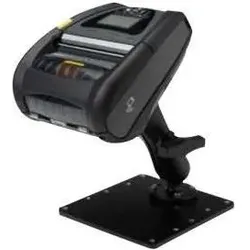
Zebra Drucker-Befestigungsset, Drucker ZubehörDas Zebra Drucker-Befestigungsset bietet eine zuverlässige Lösung zur sicheren Montage von Druckern. Es umfasst eine robuste Basisplatte und zwei RAM-Mount-Arme, die eine flexible und stabile Befestigung ermöglichen. Dieses Set ist ideal für den Einsatz in verschiedenen Umgebungen, in denen Drucker sicher und zugänglich platziert werden müssen. Die einfache Installation und die vielseitigen Montagemöglichkeiten machen es zu einer praktischen Wahl für Unternehmen, die Wert auf Effizienz und Sicherheit legen. Mit diesem Befestigungsset können Drucker optimal positioniert werden, um den Arbeitsablauf zu optimieren und den Platzbedarf zu minimieren. - Robuste Basisplatte für stabile Montage - Zwei RAM-Mount-Arme für flexible Positionierung - Einfache Installation für schnellen Einsatz.63,95 €*Versand: 0,00 €Sichere Weiterleitung zum Anbieter
-
Was bedeutet Drucker im Netzwerk freigeben?
Was bedeutet Drucker im Netzwerk freigeben? Wenn man einen Drucker im Netzwerk freigibt, ermöglicht man anderen Benutzern im Netzwerk, über das Netzwerk auf diesen Drucker zuzugreifen und von ihren eigenen Geräten aus zu drucken. Dies erleichtert die gemeinsame Nutzung eines Druckers in einem Büro oder Haushalt. Durch die Freigabe eines Druckers im Netzwerk können mehrere Benutzer gleichzeitig darauf zugreifen, ohne dass der Drucker physisch mit jedem einzelnen Gerät verbunden sein muss. Dies erleichtert die Effizienz und Produktivität in einem gemeinsam genutzten Arbeitsumfeld. **
-
Was bedeutet die Meldung "Wartung erforderlich" bei einem Epson Stylus Drucker vom Typ DX4400?
Die Meldung "Wartung erforderlich" bei einem Epson Stylus DX4400 Drucker bedeutet, dass der Drucker gewartet werden muss. Dies kann bedeuten, dass bestimmte Teile des Druckers gereinigt oder ausgetauscht werden müssen, um eine optimale Druckqualität und Leistung sicherzustellen. Es wird empfohlen, die Anweisungen in der Bedienungsanleitung des Druckers zu befolgen oder den Epson Kundendienst zu kontaktieren, um weitere Unterstützung zu erhalten. **
-
Wie finde ich den Drucker im Netzwerk?
Um den Drucker im Netzwerk zu finden, kannst du zuerst überprüfen, ob der Drucker eingeschaltet und mit dem Netzwerk verbunden ist. Anschließend kannst du die IP-Adresse des Druckers über das Bedienfeld des Druckers oder über die Netzwerkeinstellungen deines Computers herausfinden. Alternativ kannst du auch die Drucker-Software auf deinem Computer verwenden, um den Drucker im Netzwerk zu suchen. Wenn der Drucker immer noch nicht gefunden wird, könnte es sein, dass er sich in einem anderen Subnetz befindet oder dass es Probleme mit der Netzwerkkonfiguration gibt. In diesem Fall könntest du dich an den IT-Support wenden, um weitere Hilfe zu erhalten. **
-
Was bedeutet diesen Drucker im Netzwerk teilen?
Was bedeutet diesen Drucker im Netzwerk teilen? Das bedeutet, dass mehrere Benutzer im selben Netzwerk auf diesen Drucker zugreifen und ihn verwenden können. Durch das Teilen des Druckers können Benutzer Dokumente und Dateien von ihren eigenen Geräten aus drucken, ohne physisch mit dem Drucker verbunden zu sein. Dies erleichtert die gemeinsame Nutzung des Druckers und spart Zeit und Ressourcen. Darüber hinaus können Administratoren den Zugriff auf den gemeinsam genutzten Drucker verwalten und überwachen. **
* Alle Preise verstehen sich inklusive der gesetzlichen Mehrwertsteuer und ggf. zuzüglich Versandkosten. Die Angebotsinformationen basieren auf den Angaben des jeweiligen Shops und werden über automatisierte Prozesse aktualisiert. Eine Aktualisierung in Echtzeit findet nicht statt, so dass es im Einzelfall zu Abweichungen kommen kann. ** Hinweis: Teile dieses Inhalts wurden von KI erstellt.