Domain 9ch.de kaufen?
Wir ziehen mit dem Projekt
9ch.de um.
Sind Sie am Kauf der Domain
9ch.de interessiert?
domain@kv-gmbh.de · 0541-91531010
Domain 9ch.de kaufen?
Warum verweigert sich der Kyocera Drucker?
Es gibt verschiedene Gründe, warum sich ein Kyocera Drucker verweigern könnte. Es könnte ein Problem mit der Verbindung zum Computer oder Netzwerk geben, ein Fehler im Druckertreiber oder der Druckersoftware vorliegen, oder es könnte ein Problem mit den Druckereinstellungen oder dem Papierfach geben. Es ist ratsam, die Fehlermeldung des Druckers zu überprüfen und gegebenenfalls den Kundendienst von Kyocera zu kontaktieren, um das Problem zu lösen. **
Was sind die Druckfehlergeisterbilder des Kyocera P5021cdn Laserdruckers?
Die Druckfehlergeisterbilder des Kyocera P5021cdn Laserdruckers können verschiedene Formen annehmen, wie zum Beispiel verschmierte oder unscharfe Ausdrucke, Streifen oder Flecken auf dem Papier oder ungleichmäßige Farbverteilung. Diese Probleme können durch verschiedene Faktoren verursacht werden, wie zum Beispiel verschmutzte oder beschädigte Druckköpfe, verbrauchte oder minderwertige Tonerpatronen oder falsche Druckeinstellungen. Es ist wichtig, die Ursache des Problems zu identifizieren und entsprechende Maßnahmen zu ergreifen, um die Druckqualität zu verbessern. **


Ähnliche Suchbegriffe für Kyocera
Top-Angebote
Produkte zum Begriff Kyocera:
-
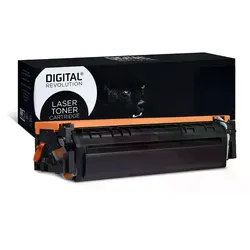
Digital Revolution Toner ersetzt Kyocera TK-590K 1T02KV0NL0 schwarzOriginalmaterial, Kapazität: ca. 7.000 A4-Seiten bei 5% passt auch in: Kyocera ECOSYS M 6026 cdn, Kyocera ECOSYS M 6026 cidn, Kyocera ECOSYS M 6526 cdn, Kyocera ECOSYS M 6526 cidn, Kyocera ECOSYS P53,99 €*Versand: 0,00 €Sichere Weiterleitung zum Anbieter
-
Digital Revolution Toner XL ersetzt Kyocera TK-5230K schwarzOriginalmaterial, Kapazität: ca. 5.200 A4-Seiten bei 5% passt auch in: Kyocera ECOSYS M 5521 cdn, Kyocera ECOSYS M 5521 cdw, Kyocera ECOSYS P 5021, Kyocera ECOSYS P 5021 cdn, Kyocera ECOSYS P 5021 cdw89,99 €*Versand: 0,00 €Sichere Weiterleitung zum Anbieter



-
Warum druckt mein Kyocera FS 3920 mit Grauschleier?
Es gibt mehrere mögliche Gründe für einen Grauschleier beim Drucken mit dem Kyocera FS 3920. Einer der häufigsten Gründe ist eine verstopfte oder verschmutzte Druckkopfeinheit. Eine gründliche Reinigung der Druckkopfeinheit kann das Problem oft lösen. Es ist auch möglich, dass die Tonerkartusche fast leer ist oder dass das verwendete Papier von minderer Qualität ist. Überprüfen Sie diese Faktoren und nehmen Sie gegebenenfalls entsprechende Maßnahmen vor. **
-
Wie setze ich den Kyocera FS 4200DN zurück?
Um den Kyocera FS 4200DN zurückzusetzen, können Sie die folgenden Schritte ausführen: 1. Schalten Sie den Drucker aus und trennen Sie ihn vom Strom. 2. Halten Sie die "Job Cancel" und "Power" Tasten gleichzeitig gedrückt. 3. Schalten Sie den Drucker wieder ein, während Sie die Tasten gedrückt halten. 4. Lassen Sie die Tasten los, wenn "Initializing" auf dem Display angezeigt wird. Der Drucker wird nun auf die Werkseinstellungen zurückgesetzt. **
-
Was bedeutet der Fehler "Power off F24B" bei Kyocera?
Der Fehler "Power off F24B" bei Kyocera deutet darauf hin, dass es ein Problem mit der Stromversorgung des Geräts gibt. Es könnte sein, dass das Gerät nicht genügend Strom bekommt oder dass es einen internen Fehler in der Stromversorgung gibt. Es wird empfohlen, das Gerät auszuschalten, den Netzstecker zu überprüfen und gegebenenfalls den Kundendienst zu kontaktieren. **
-
Welchen Film eignet sich für die Kyocera Yashica Zoomate 120SE?
Die Kyocera Yashica Zoomate 120SE ist eine Autofokus-Zoomkamera, die für den Einsatz mit 35-mm-Filmen entwickelt wurde. Daher eignen sich alle gängigen 35-mm-Filme für diese Kamera, einschließlich Farb- und Schwarzweißfilmen. Die Wahl des Films hängt von den persönlichen Vorlieben des Fotografen ab, wie zum Beispiel dem gewünschten Farbton oder der Empfindlichkeit des Films. **

Wie installiere ich die heruntergeladenen Kyocera-Treiber als ZIP-Datei?
Um die heruntergeladenen Kyocera-Treiber als ZIP-Datei zu installieren, musst du die Datei zuerst extrahieren. Klicke mit der rechten Maustaste auf die ZIP-Datei und wähle "Alle extrahieren" oder ähnliches aus dem Kontextmenü. Anschließend öffne den extrahierten Ordner und führe die Installationsdatei aus, um die Treiber zu installieren. Befolge die Anweisungen des Installationsassistenten, um den Vorgang abzuschließen. **
Warum druckt der Kyocera Laserdrucker FS 1041 immer zwei Seiten?
Es gibt mehrere mögliche Gründe dafür, dass der Kyocera Laserdrucker FS 1041 immer zwei Seiten druckt. Eine Möglichkeit ist, dass die Druckereinstellungen falsch konfiguriert sind und der Drucker auf den Duplexdruck eingestellt ist. Eine andere Möglichkeit ist, dass der Drucker eine Funktion namens "Duplexdruck" hat, die standardmäßig aktiviert ist und automatisch auf beiden Seiten des Papiers druckt. Es könnte auch ein technisches Problem mit dem Drucker selbst vorliegen, das eine Fehlfunktion verursacht und dazu führt, dass er immer zwei Seiten druckt. Es wäre ratsam, die Bedienungsanleitung des Druckers zu überprüfen oder sich an den Kundendienst von Kyocera zu wenden, um das Problem zu lösen. **
Top-Angebote
Produkte zum Begriff Kyocera:
-
Lenovo USB 3.0 to Ethernet Adapter Digital/Daten Netzwerk (4X90S91830)Produktbeschreibung: Lenovo ThinkPad USB 3.0 Ethernet adapter - Netzwerkadapter - USB 3.0 - Gigabit Ethernet, Gerätetyp: Netzwerkadapter, Formfaktor: Extern, Schnittstellentyp (Bustyp): SuperSpeed USB 3.0, Ports: Gigabit Ethernet, Abmessungen (Breite x Tiefe x Höhe): 5 cm 3 cm, Kabellänge: 18 cm, Lokalisierung: Australien, Neuseeland, Verdrahtungstyp: Ethernet 10Base-T, Ethernet 100Base-TX, Ethernet 1000Base-T, Data Link Protocol: 10Mb LAN, 100Mb LAN, 1GbE, Datenübertragungsrate: 1 Gbps, Produktzertifizierungen: IEEE 802.3, IEEE 802.3u, IEEE 802.3x, IEEE 802.3az, Entwickelt für: ThinkSmart Hub 11H119,37 €*Versand: 0,00 €Sichere Weiterleitung zum Anbieter
-
Digital Revolution Toner ersetzt Kyocera TK-590K 1T02KV0NL0 schwarzOriginalmaterial, Kapazität: ca. 7.000 A4-Seiten bei 5% passt auch in: Kyocera ECOSYS M 6026 cdn, Kyocera ECOSYS M 6026 cidn, Kyocera ECOSYS M 6526 cdn, Kyocera ECOSYS M 6526 cidn, Kyocera ECOSYS P53,99 €*Versand: 0,00 €Sichere Weiterleitung zum Anbieter
-
Warum verweigert sich der Kyocera Drucker?
Es gibt verschiedene Gründe, warum sich ein Kyocera Drucker verweigern könnte. Es könnte ein Problem mit der Verbindung zum Computer oder Netzwerk geben, ein Fehler im Druckertreiber oder der Druckersoftware vorliegen, oder es könnte ein Problem mit den Druckereinstellungen oder dem Papierfach geben. Es ist ratsam, die Fehlermeldung des Druckers zu überprüfen und gegebenenfalls den Kundendienst von Kyocera zu kontaktieren, um das Problem zu lösen. **
-
Was sind die Druckfehlergeisterbilder des Kyocera P5021cdn Laserdruckers?
Die Druckfehlergeisterbilder des Kyocera P5021cdn Laserdruckers können verschiedene Formen annehmen, wie zum Beispiel verschmierte oder unscharfe Ausdrucke, Streifen oder Flecken auf dem Papier oder ungleichmäßige Farbverteilung. Diese Probleme können durch verschiedene Faktoren verursacht werden, wie zum Beispiel verschmutzte oder beschädigte Druckköpfe, verbrauchte oder minderwertige Tonerpatronen oder falsche Druckeinstellungen. Es ist wichtig, die Ursache des Problems zu identifizieren und entsprechende Maßnahmen zu ergreifen, um die Druckqualität zu verbessern. **
-
Warum druckt mein Kyocera FS 3920 mit Grauschleier?
Es gibt mehrere mögliche Gründe für einen Grauschleier beim Drucken mit dem Kyocera FS 3920. Einer der häufigsten Gründe ist eine verstopfte oder verschmutzte Druckkopfeinheit. Eine gründliche Reinigung der Druckkopfeinheit kann das Problem oft lösen. Es ist auch möglich, dass die Tonerkartusche fast leer ist oder dass das verwendete Papier von minderer Qualität ist. Überprüfen Sie diese Faktoren und nehmen Sie gegebenenfalls entsprechende Maßnahmen vor. **
-
Wie setze ich den Kyocera FS 4200DN zurück?
Um den Kyocera FS 4200DN zurückzusetzen, können Sie die folgenden Schritte ausführen: 1. Schalten Sie den Drucker aus und trennen Sie ihn vom Strom. 2. Halten Sie die "Job Cancel" und "Power" Tasten gleichzeitig gedrückt. 3. Schalten Sie den Drucker wieder ein, während Sie die Tasten gedrückt halten. 4. Lassen Sie die Tasten los, wenn "Initializing" auf dem Display angezeigt wird. Der Drucker wird nun auf die Werkseinstellungen zurückgesetzt. **
Ähnliche Suchbegriffe für Kyocera
-
Digital Revolution Toner XL ersetzt Kyocera TK-5230K schwarzOriginalmaterial, Kapazität: ca. 5.200 A4-Seiten bei 5% passt auch in: Kyocera ECOSYS M 5521 cdn, Kyocera ECOSYS M 5521 cdw, Kyocera ECOSYS P 5021, Kyocera ECOSYS P 5021 cdn, Kyocera ECOSYS P 5021 cdw89,99 €*Versand: 0,00 €Sichere Weiterleitung zum Anbieter
-
Laudon, Kenneth: Management Information Systems: Managing the Digital Firm, Global EditionManagement Information Systems: Managing the Digital Firm, Global Edition , Managing the Digital Firm, Global Edition , Lenksäulen > Radaufhängung, Federung & Lenkung , Auflage: 17. Auflage, Erscheinungsjahr: 20210602, Produktform: Kartoniert, Autoren: Laudon, Kenneth~Laudon, Jane, Auflage: 21017, Auflage/Ausgabe: 17. Auflage, Seitenzahl/Blattzahl: 648, Fachschema: Business / Management~Management~Wirtschaft / Wirtschaftsmathematik~Wirtschaftsmathematik~Wirtschaftsrechnen, Fachkategorie: Wirtschaftsmathematik und -informatik, IT-Management, Imprint-Titels: Pearson Higher Education, Warengruppe: HC/Wirtschaft/Management, Fachkategorie: Management und Managementtechniken, Thema: Verstehen, Text Sprache: eng, UNSPSC: 49019900, Warenverzeichnis für die Außenhandelsstatistik: 49019900, Verlag: Pearson, Verlag: Pearson, Verlag: Pearson Education Limited, Länge: 274, Breite: 214, Höhe: 25, Gewicht: 1376, Produktform: Kartoniert, Genre: Importe, Genre: Importe, Vorgänger EAN: 9781292296562, Katalog: LIB_ENBOOK, Katalog: Gesamtkatalog, Katalog: Internationale Lagertitel, Katalog: internationale Titel, Katalog: Kennzeichnung von Titeln mit einer Relevanz > 30, Katalog: Lagerartikel, Book on Demand, ausgew. Medienartikel, Relevanz: 0050, Tendenz: +1, Unterkatalog: AK, Unterkatalog: Bücher, Unterkatalog: Hardcover, Unterkatalog: Lagerartikel,92,09 €*Versand: 0,00 €Sichere Weiterleitung zum Anbieter
-
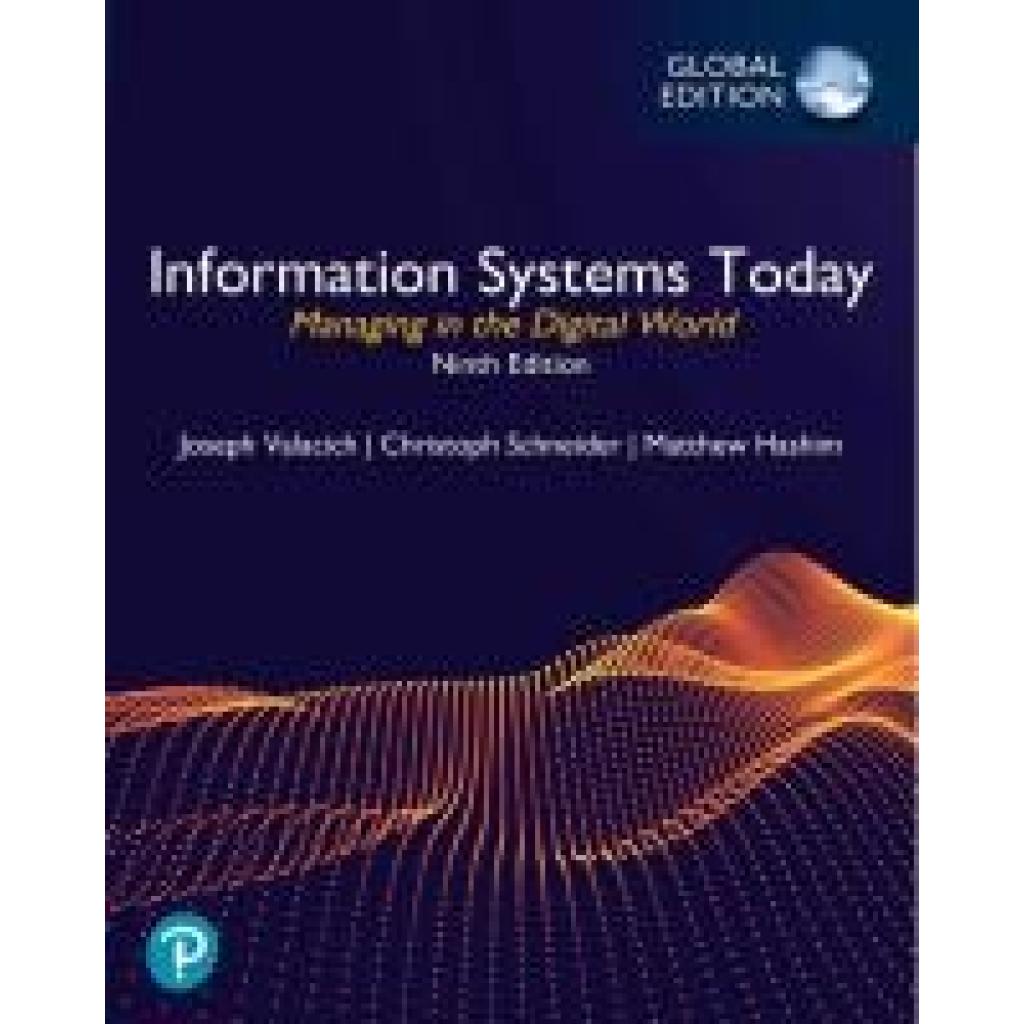
Valacich, Joseph: Information Systems Today: Managing in the Digital World, Global EditionInformation Systems Today: Managing in the Digital World, Global Edition , Thistitle is a Pearson Global Edition. The Editorial team at Pearson has workedclosely with educators around the world to include content which is especiallyrelevant to students outside the United States. For undergraduate coursesin management information systems. A modern, case study-based exploration of ManagementInformation Systems Information Systems Today: Managing in the Digital World openseach chapter with a case study so students can quickly understand how and whyinformation systems are essential in todayGÇÖs evolving business landscape. Theauthors selected cases that highlight real-world companies, technologies, andissues that illuminate the chapter topics. Aligning major concepts with thelatest trends, the 9th Edition expands its exploration of theways digital density and the API economy, mobile and cloud computing, socialmedia, artificial intelligence, and the Internet of Things affect informationsystems. MyLab-« MISis not included. Students, if MyLab MIS is a recommended/mandatorycomponent of the course, please ask your instructor for the correct ISBN. MyLab## should only be purchased when required by an instructor. Instructors,contact your Pearson representative for more information. , Lenksäulen > Radaufhängung, Federung & Lenkung , Auflage: 9. Auflage, Erscheinungsjahr: 20220617, Produktform: Kartoniert, Autoren: Valacich, Joseph~Schneider, Christoph, Auflage: 22009, Auflage/Ausgabe: 9. Auflage, Seitenzahl/Blattzahl: 568, Fachschema: Knowledge Management~Management / Wissensmanagement~Wissensmanagement~Wirtschaft / Wirtschaftsmathematik~Wirtschaftsmathematik~Wirtschaftsrechnen, Fachkategorie: Wirtschaftsmathematik und -informatik, IT-Management, Thema: Optimieren, Warengruppe: HC/Wirtschaft/Management, Fachkategorie: Wissensmanagement, Thema: Verstehen, Text Sprache: eng, UNSPSC: 49019900, Warenverzeichnis für die Außenhandelsstatistik: 49019900, Verlag: Pearson, Verlag: Pearson, Verlag: Pearson Education Limited, Länge: 273, Breite: 214, Höhe: 22, Gewicht: 1220, Produktform: Kartoniert, Genre: Importe, Genre: Importe, Katalog: LIB_ENBOOK, Katalog: Gesamtkatalog, Katalog: Internationale Lagertitel, Katalog: internationale Titel, Katalog: Lagerartikel, Book on Demand, ausgew. Medienartikel, Relevanz: 0012, Tendenz: +1, Unterkatalog: AK, Unterkatalog: Bücher, Unterkatalog: Hardcover, Unterkatalog: Lagerartikel,64,47 €*Versand: 0,00 €Sichere Weiterleitung zum Anbieter
-
Was bedeutet der Fehler "Power off F24B" bei Kyocera?
Der Fehler "Power off F24B" bei Kyocera deutet darauf hin, dass es ein Problem mit der Stromversorgung des Geräts gibt. Es könnte sein, dass das Gerät nicht genügend Strom bekommt oder dass es einen internen Fehler in der Stromversorgung gibt. Es wird empfohlen, das Gerät auszuschalten, den Netzstecker zu überprüfen und gegebenenfalls den Kundendienst zu kontaktieren. **
-
Welchen Film eignet sich für die Kyocera Yashica Zoomate 120SE?
Die Kyocera Yashica Zoomate 120SE ist eine Autofokus-Zoomkamera, die für den Einsatz mit 35-mm-Filmen entwickelt wurde. Daher eignen sich alle gängigen 35-mm-Filme für diese Kamera, einschließlich Farb- und Schwarzweißfilmen. Die Wahl des Films hängt von den persönlichen Vorlieben des Fotografen ab, wie zum Beispiel dem gewünschten Farbton oder der Empfindlichkeit des Films. **
-
Wie installiere ich die heruntergeladenen Kyocera-Treiber als ZIP-Datei?
Um die heruntergeladenen Kyocera-Treiber als ZIP-Datei zu installieren, musst du die Datei zuerst extrahieren. Klicke mit der rechten Maustaste auf die ZIP-Datei und wähle "Alle extrahieren" oder ähnliches aus dem Kontextmenü. Anschließend öffne den extrahierten Ordner und führe die Installationsdatei aus, um die Treiber zu installieren. Befolge die Anweisungen des Installationsassistenten, um den Vorgang abzuschließen. **
-
Warum druckt der Kyocera Laserdrucker FS 1041 immer zwei Seiten?
Es gibt mehrere mögliche Gründe dafür, dass der Kyocera Laserdrucker FS 1041 immer zwei Seiten druckt. Eine Möglichkeit ist, dass die Druckereinstellungen falsch konfiguriert sind und der Drucker auf den Duplexdruck eingestellt ist. Eine andere Möglichkeit ist, dass der Drucker eine Funktion namens "Duplexdruck" hat, die standardmäßig aktiviert ist und automatisch auf beiden Seiten des Papiers druckt. Es könnte auch ein technisches Problem mit dem Drucker selbst vorliegen, das eine Fehlfunktion verursacht und dazu führt, dass er immer zwei Seiten druckt. Es wäre ratsam, die Bedienungsanleitung des Druckers zu überprüfen oder sich an den Kundendienst von Kyocera zu wenden, um das Problem zu lösen. **
* Alle Preise verstehen sich inklusive der gesetzlichen Mehrwertsteuer und ggf. zuzüglich Versandkosten. Die Angebotsinformationen basieren auf den Angaben des jeweiligen Shops und werden über automatisierte Prozesse aktualisiert. Eine Aktualisierung in Echtzeit findet nicht statt, so dass es im Einzelfall zu Abweichungen kommen kann. ** Hinweis: Teile dieses Inhalts wurden von KI erstellt.